





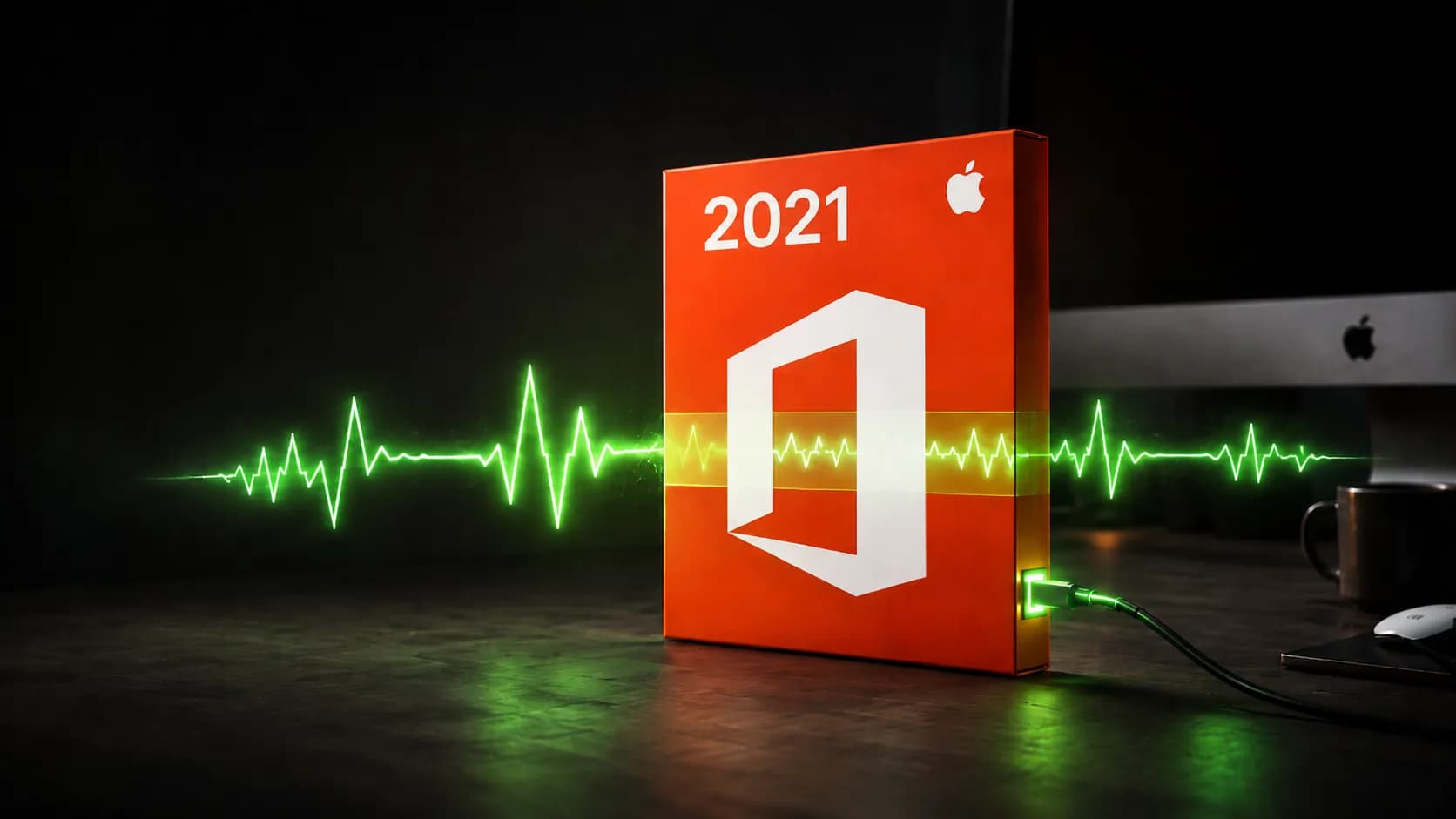
Utilisez-vous Office 2021 pour Mac en achat unique, et la dernière mise à jour remonte à un certain temps ? Alors un rapide coup d'œil s'impose maintenant. Le 13 juillet 2026, un certificat numérique expire, par lequel les applications Office sur Mac vérifient leur licence. Les installations plus anciennes basculent ensuite en mode lecture seule : ouvrir, consulter et imprimer restent possibles, modifier et enregistrer sont mis en pause.
La bonne nouvelle d'abord : avec Office 2021 pour Mac, l'affaire est réglée en une dizaine de minutes. Il vous suffit de disposer de la version actuelle de l'application, et vous l'obtenez gratuitement. Contrairement à Office 2019 (voir plus bas), Office 2021 dispose d'une voie de sortie claire.
Kurz gesagt: am 13. Juli 2026 läuft ein Zertifikat ab – ein gratis Update löst es
Veraltete Office-2021-für-Mac-Installationen wechseln am 13. Juli 2026 in den Lesemodus: Öffnen, Ansehen und Drucken bleiben möglich, Bearbeiten und Speichern pausieren. Die Lösung ist ein kostenloses Update auf Build 16.83 oder neuer. Voraussetzung: macOS 12 Monterey oder neuer.
Ce qui se passe le 13 juillet 2026
Les applications Office sur macOS et iOS vérifient leur licence via un certificat numérique. C'est précisément ce certificat qui expire le 13 juillet 2026. Les applications déjà mises à jour vers une version suffisamment récente embarquent le certificat renouvelé et continuent de fonctionner normalement. Les builds plus anciennes basculent, passé l'échéance, dans le mode à fonctionnalités restreintes.
- Vos fichiers restent intégralement conservés et lisibles : il s'agit exclusivement de la vérification de licence.
- Microsoft considère cela comme une simple question de licence ; les données et la sécurité ne sont pas affectées.
- Sont concernés macOS et iOS/iPadOS. Windows et Android continuent de fonctionner sans changement.
- Dès que l'application est à la version requise, l'ensemble des fonctionnalités est rétabli.
Êtes-vous concerné ? Les versions minimales
Votre Office 2021 pour Mac est concerné précisément lorsqu'il fonctionne en dessous de ces versions :
| Plateforme | Système d'exploitation minimal | Version minimale de l'application |
|---|---|---|
| macOS | macOS 12 Monterey ou plus récent | 16.83 |
| iOS / iPadOS | iOS 17.0 ou plus récent | 2.93 |
Le point clé avec Office 2021, c'est la version de l'application, moins la licence : sur macOS 12 ou plus récent, vous récupérez la build 16.83 (avec son certificat renouvelé) et le tour est joué. C'est précisément là que réside la différence avec Office 2019, pour lequel cette version de build reste hors de portée : Office 2019 pour Mac demeure en mode lecture seule.
Étape 1 : vérifier la version actuelle
Avant de mettre quoi que ce soit à jour, vérifiez votre état actuel :
- Ouvrez une application Office au choix, par exemple Word.
- Cliquez dans la barre de menus sur Word, puis sur « À propos de Word ».
- Relevez le numéro de version. S'il est inférieur à 16.83, une mise à jour s'impose.
Conseil : vérifiez-le pour toutes les applications que vous utilisez (Word, Excel, PowerPoint, Outlook, OneNote) ; les niveaux de version peuvent différer selon l'historique d'installation.
Étape 2 : mettre à jour Office 2021 pour Mac
Le chemin le plus direct passe par Microsoft AutoUpdate :
- Ouvrez une application Office comme Word.
- Allez dans le menu supérieur sur Aide, puis sur « Rechercher les mises à jour ».
- Activez « Maintenir automatiquement les applications Microsoft à jour », pour que les futures builds arrivent d'elles-mêmes.
- Cliquez sur Mettre à jour ou Tout mettre à jour et installez les mises à jour disponibles.
Si vous avez installé Office depuis le Mac App Store, la mise à jour se fait plutôt là-bas : App Store, puis Mises à jour, puis Tout mettre à jour. En cas de doute, cette commande Terminal vous indique quelle voie s'applique : mdls -name kMDItemAppStoreReceiptType /Applications/Microsoft\ Word.app. S'il renvoie « (null) », vous utilisez AutoUpdate ; pour « Production », c'est l'App Store.
Étape 3 : si le mode lecture seule s'affiche toujours
Deux écueils typiques et leur solution :
- L'entrée de menu « Rechercher les mises à jour » est masquée ou bloquée : téléchargez la version actuelle de l'outil Microsoft AutoUpdate, puis relancez la recherche.
- Mode lecture seule toujours présent après la mise à jour : quittez complètement l'application (plus que simplement fermer la fenêtre), rouvrez-la, puis déconnectez-vous et reconnectez-vous dans les paramètres de compte de l'application.
L'écueil le plus fréquent : un macOS trop ancien
C'est ici que se situe le véritable obstacle pour les installations plus anciennes. La mise à jour de l'application nécessaire exige macOS 12 Monterey ou plus récent. Sur macOS 11 Big Sur ou plus ancien, une mise à niveau de macOS s'impose d'abord ; ensuite, la build 16.83 fonctionne.
Bon à savoir pour l'avenir : Microsoft prend en charge Office pour les trois versions de macOS les plus récentes. Quiconque souhaite recevoir des mises à jour sur le long terme intègre d'emblée la mise à niveau de macOS dans sa réflexion.
Ordre pratique si votre Mac est plus ancien :
- Vérifiez si votre Mac prend en charge au moins macOS 12 (de préférence Sonoma).
- Mettez à jour macOS.
- Mettez ensuite à jour Office 2021 vers la 16.83 ou plus récent.
- Si votre macOS reste à un niveau plus ancien et que vous souhaitez travailler durablement sans abonnement, Office 2024 pour Mac constitue le nouveau départ propre en achat unique (nécessite macOS 14 Sonoma).
Mise à jour et support sont deux choses distinctes : le regard sur octobre 2026
Pour que tout reste bien distinct : la mise à jour du certificat s'occupe de la vérification de licence. Le support produit fonctionne indépendamment de cela et prend fin pour Office 2021 pour Mac le 13 octobre 2026.
- Si vous mettez à jour maintenant vers la 16.83 ou plus récent, Office 2021 reste pleinement utilisable au-delà du 13 juillet 2026, y compris pour modifier et enregistrer.
- À partir du 13 octobre 2026, Office 2021 pour Mac sera alors arrivé à son dernier niveau : il continue de fonctionner, mais les nouvelles mises à jour de sécurité arrivent à partir de là avec une version actuelle comme Office 2024 pour Mac.
Mini-checklist pour le cas Office 2021
- Vérifier la version : est-elle inférieure à 16.83 ? Alors mettez à jour.
- Vérifier macOS : au moins macOS 12 Monterey ? Sinon, mettez d'abord macOS à jour.
- Exécuter la mise à jour via Aide, puis « Rechercher les mises à jour » (ou via l'App Store).
- Après la mise à jour, redémarrer l'application et reconnecter le compte si le mode lecture seule persiste.
- À retenir : à partir du 13 octobre 2026, Office 2021 pour Mac est à son dernier niveau.
Questions fréquentes
Mes documents sont-ils conservés ?
Oui. Seule la vérification de licence est concernée. Vos fichiers restent intégralement conservés et lisibles.
Cela vaut-il aussi pour Office 2019 pour Mac ?
Oui, mais là, la mise à jour tourne court : Office 2019 pour Mac reste sur la build 16.78 et donc en dessous de la 16.83 nécessaire. Il demeure en mode lecture seule après le 13 juillet 2026. Plus de détails dans l'article Office 2019 pour Mac va être désactivé.
Windows est-il concerné ?
Windows continue de fonctionner sans changement. La question du certificat concerne macOS et iOS/iPadOS.
La mise à jour est-elle payante ?
La mise à jour de l'application vers la build 16.83 ou plus récent est gratuite pour les licences Office 2021 existantes.
Sources : Microsoft Learn – Mise à jour du certificat pour les applications Microsoft 365 sur macOS/iOS et Microsoft Support – Mettre à jour Office sur macOS/iOS.
Bei Office 2019 für Mac führt dieser Weg ins Leere: Office 2019 verbleibt auf Build 16.78, unterhalb der nötigen 16.83, und bleibt im Lesemodus. Die ganze Geschichte und die Belege dazu liest du hier.